

Vlog編集機材は、撮るカメラから逆算する
Vlog編集機材は「使う編集ソフトの推奨環境」から逆算するのではなく、「撮るカメラの素材形式」から逆算する。BMPCC4KのBRAWはDaVinci Resolve前提・α7C IIのXAVC HSはM5以降のMac前提・DJI Pocket 3 はスマホ完結も可能。撮影機材ごとに必要な編集環境は変わる。
(本記事は2026年5月時点の価格と仕様で記述。ソフトのメジャーバージョンや機種ラインナップは今後変動する。)
物欲の自白 — 編集機材で、わたくしが何度も買い足しに迷った話
正直に書く。わたくしはVlogの編集機材で、過去に何度も買い足しに迷い、何度も間違えてきた。前職時代、店頭でMacを売る側にいながら、自分の編集環境では二桁万円の判断ミスを繰り返している。
最初に買ったMacBook Proは、4K Vlogの素材を扱うには微妙にメモリが足りなかった。次に買い増したMac miniは、BMPCC4KのBRAWを開いた瞬間にファンが全力で唸った。Adobe Creative Cloud のフルプラン契約は気がついたら年間で十万円近く積み上がっていて、ある朝「これは本当に毎日使っているのか」と画面の前で固まった。
それでも、買って正解だったものはある。中でも一番効いたのは、家での外部モニター運用と、撮るカメラを起点に編集環境を組み直したことだ。
本記事の軸はひとつだけ。Vlog編集機材は、撮るカメラから逆算する。これだけ。「動画編集ソフトの推奨環境」から逆算するとほぼ確実に過剰投資か過小投資のどちらかになる。撮るカメラ — つまり手元のBMPCC4KなのかNikon ZfなのかDJI Pocket 3なのかiPhoneなのか — そこから組むのが、結果的に一番無駄が少ない。
この記事の想定読者は、スマホVlogから一段上に行きたい人・カメラはすでに持っているが編集環境を組み直したい人だ。新品で全部買い揃えろという話はしない。わたくしの場合はこういう順で組んだ・現場ではこう変わった、という記述に徹する。「いいものを紹介して背中を押す」のがこの場所のスタンスで、「これを買え」と命令するつもりは一切ない。
迷ってきた一人として、迷っている一人と並走する。それだけの記事にしたい。
なぜ「撮るカメラから逆算する」のか — 編集ソフト先行の落とし穴
なぜ撮るカメラから逆算するのか。理由はシンプルだ。編集ソフトの推奨スペックはあくまで一般値で、扱う素材のコーデック・ビットレート・RAW有無で必要なGPU・メモリ・SSD速度が2倍から4倍変わるからだ。
具体的に、撮影機材ごとの素材重量を比較してみる。1分あたりに生成されるファイルサイズの目安はこのくらいになる。
| 撮影機材 | 主な記録形式 | 1分あたり目安 |
|---|---|---|
| BMPCC4K | BRAW Q0 / Q5 | 約 4.5GB / 1.8GB |
| Nikon Zf | N-RAW 4K / H.265 4K | 約 3.5GB / 0.8GB |
| Sony α7C II | XAVC HS 4K 60p 10bit 4:2:2 | 約 1.0GB |
| Insta360 X5 | 8K 30fps | 約 1.6GB |
| DJI Pocket 3 | D-Log M 4K 60p | 約 0.7GB |
| iPhone 17 Pro | HEVC 4K 60p | 約 0.4GB |
(数値はApple・Blackmagic Design・Nikon・Sony・DJI・Insta360の公式仕様および2026年5月時点の実測値の目安をもとに整理した。撮影モードや圧縮設定で変動する。)
並べると、一番重いBMPCC4KのBRAW Q0と一番軽いiPhoneのHEVCで約11倍の差がある。同じ「4K Vlog編集」という言葉でも、扱うデータ量がここまで違えば、必要なPCも外付けSSDも変わる。
編集ソフト先行で組むと、なぜ過剰スペック or 過小スペックになるのか
編集ソフトの公式推奨環境はたいてい「メーカーが想定する一般的な編集」を前提にしている。たとえばDaVinci ResolveのMac向け推奨環境は無難な値だが、BMPCC4KのBRAW Q0をそのまま編集する人と、iPhoneのHEVCをカット編集する人を同じスペックで括っている。前者には不足しがちで、後者には過剰になりやすい。
前職時代、店頭でお客様から「動画編集をやりたい」と言われて一番最初に聞いていたのは、「何で撮りますか?」だった。スマホで撮ったものを編集したいのか、ミラーレスのRAWを扱いたいのか、それで紹介するMacが二段階くらい変わる。逆にこれを聞かずにいきなり「だったらこのMacが推奨です」と言ってしまうと、家に帰ってBRAWを開いた瞬間にファンが唸って、お客様は二度と店に来ない。
撮るカメラのコーデック表 — RAW / 10bit 4:2:2 / 8bit Long-GOP の違い
ざっくり、Vlog編集の世界には3つの素材の山がある。
- RAW (BMPCC4KのBRAW・Nikon ZfのN-RAW) — 撮像素子のデータをほぼそのまま保存する形式。色補正の自由度が高いが、データ量が大きく、編集ソフトと処理スペックを選ぶ
- 10bit 4:2:2 Long-GOP (α7C IIのXAVC HS・Nikon ZfのH.265) — 色情報を圧縮しながら保持する形式。RAWほど重くないが、Apple Silicon世代によって再生のスムーズさが変わる
- 8bit Long-GOP (iPhone HEVC・DJI Pocket 3 Pro Res HQ以外・GoPro標準) — 色情報を強めに圧縮した形式。スマホ・ノートPCでも扱いやすいが、色補正の幅は狭くなる
撮るカメラがRAW寄りなら編集環境はDaVinci Resolve + 高速SSD + Apple Silicon Pro 系。10bit 4:2:2 中心なら無料DaVinci ResolveとMacBook M5系で実用域。8bit中心ならiMovieやLumaFusionでも十分まわる、という大ざっぱな当たりがつく。
ここから先のH2は、各カメラを軸に「だったら何を組むか」を順に書いていく。
撮影機材 → 編集環境マッピング (6行)
H2-3の冒頭にいきなり一番大事な表を置く。この記事の地図だと思って先に眺めてほしい。
| 撮影機材 | 推奨編集ソフト | 推奨Mac | 必要メモリ | 外付けSSD速度 | プロキシ要否 |
|---|---|---|---|---|---|
| BMPCC4K | DaVinci Resolve Studio | MacBook Pro M5 / 16GB以上 | 16-32GB | read 1,000MB/s 以上 (Thunderbolt 3) | ほぼ必須 |
| Nikon Zf (N-RAW) | DaVinci Resolve Studio | MacBook Pro M5 / 16GB以上 | 16-32GB | read 1,000MB/s 以上 | 推奨 |
| Sony α7C II (XAVC HS) | DaVinci Resolve 無料版 / Final Cut Pro | MacBook Air M5 16GB or MacBook Pro M5 | 16GB | read 540MB/s 以上 (USB 3.2) | ほぼ不要 (M5世代) |
| Insta360 X5 (8K) | Insta360 Studio (PC/Mac) + DaVinci Resolve | MacBook Pro M5 / 16GB | 16GB | read 540MB/s 以上 | リフレーム時推奨 |
| DJI Pocket 3 (D-Log M 4K 60p) | DaVinci Resolve 無料版 / LumaFusion | MacBook Air M5 / iPad Pro M4 | 16GB | read 540MB/s 以上 | 不要 |
| iPhone (HEVC 4K 60p) | iMovie / LumaFusion / DaVinci Resolve 無料版 | MacBook Air M5 / iPad Pro M4 | 16GB | 内蔵SSD で実用域 | 不要 |
(数値は2026年5月時点の各メーカー公式仕様および編集ソフト公式推奨環境を参考にした目安。撮影モード・尺・カラーグレーディングの深さで変動する。)
この表だけを読んで、自分の撮影機材と一致する行を眺めてほしい。Macの列は MacBook Air M5 か MacBook Pro M5 のどちらかに集約している。Mac mini M4 と Mac Studio は2026年5月時点で世界的に品薄のため、本記事では推奨機種から外している (理由はあとでもう一度書く)。
機種選びの分かれ目は H2-7「MacBook Air M5 と MacBook Pro M5、Vlog編集にはどちらか」で詳しく書く。先にざっくり言うと、旅・週末・出張Vlogger は MacBook Air M5・クライアントワークが多い人や BRAW を扱う人は MacBook Pro M5 という二択になる。
Apple MacBook Air M5 13.6インチ (16GB/512GB SSD・スカイブルー・日本語キーボード・2026)
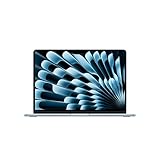
Apple MacBook Pro M5 14.2インチ (10コアCPU/10コアGPU/16GB/1TB SSD・シルバー・2025)

BMPCC4Kを選ぶ人の編集環境 — DaVinci Resolve 前提でPCを組む
わたくしは Blackmagic Pocket Cinema Camera 4K を複数年所有して、結果的に売却した。理由はいくつかあるが、編集機材の話に関わる部分だけ書く。
BMPCC4KとDaVinci Resolveは、ほぼセットで設計されている組み合わせだ。Blackmagic Design自身がカメラもソフトも出しているメーカーなので、BRAW (Blackmagic RAW) を一番素直に開けるのは無料版のDaVinci Resolveか、有料の Resolve Studio だ。逆に、Premiere Pro や Final Cut Pro でBRAWを扱うのは、設計思想と少しズレる場面が出てくる。
実機で起きたことを正直に書く。BMPCC4Kで BRAW Q0 を選んで撮ると、1分あたり約 4.5GB の素材が生成される。1日ロケで2時間まわすと、それだけで 540GB に達する。手持ちの 1TB 外付けSSDが、たった一晩で残量警告を出して、夜中にドラッグ&ドロップでバックアップを取り直した経験がある。撮るのは楽しい、編集も楽しい、でもデータの引っ越しが終わらない。
BMPCC4K の素材は、無料版DaVinci Resolveで編集できますか
結論から書くと、無料版でもBRAWのカット編集とカラーグレーディングは可能だ。ただし、最終書き出しでH.265エンコードを選ぶと無料版では制限に当たる場面がある (Studio版で解除される)。Vlog用に 4K H.264 で書き出すのであれば無料版で実用域にある。
Mac mini で BRAW Q0 4K を扱うのは現実的か
ここに脚注を置いておく。Mac mini M4 と Mac Studio はBRAWの編集機としても本来非常に魅力的だが、2026年5月時点で世界的に品薄のため、本記事では推奨機種から外している。買えるタイミングが来たら、外部モニター運用と組み合わせる据え置き機としては第一候補に戻ると考えている。
BMPCC4Kユーザーの現実的な現行機種は、MacBook Pro M5 16GB/1TB + 外付けSSD 1,000MB/s 以上 + DaVinci Resolve Studio (¥45,000 買切) というセットになる。MacBook Pro M5 を選ぶ理由は、ファンを積んでいて長時間レンダーに強いこと・SSDの内蔵容量を1TBに上げられること・Apple Silicon の冷却に余裕があることの三つだ。
中古のBMPCC4K本体は2026年5月時点で12-15万円帯で流通している。これにケージ・モニター・SSDモジュール・バッテリーグリップ・編集機を足していくと、撮影機材だけで25万円、編集機まで入れるとそこから30万円が乗る。気軽に勧められる構成ではない。それでも、「わたくしはBMPCC4Kで撮った素材を見たいから、Vlogを始めた」という人がいるのは事実で、この記事はその人にも読まれる前提で書いている。
iMovieで4K Vlog編集はできますか
短く答えると、iMovieで4K 60p Vlog編集は可能。ただし3つの場面で限界が来る。
| 限界 | 内容 |
|---|---|
| ① 色補正の上限 | LUT適用やカラーホイール操作の自由度がプロ用ソフトの約1/5。10bit 4:2:2素材の色情報を活かしきれない |
| ② マルチトラック制約 | 動画トラック2本・音声トラック数も限定的。スマホ・カメラ・別撮り音声を全部混ぜると窮屈になる |
| ③ プロキシ非対応 | 重い素材を軽いプロキシに変換して編集する機能がない。RAW・10bit 4:2:2 を扱うと再生がもたつく |
(Apple公式 iMovie 対応コーデック一覧および編集機能仕様を参照した整理。最新版で機能拡張される可能性があるため、判断時は公式ページを確認することを推奨する。)
逆に言えば、iMovieで足りるのは「8bitのHEVC素材をカット編集して書き出す」までの世界だ。iPhoneやGoProで撮ったものを切り貼りして音楽を載せるVlogなら、iMovieで完結できる。それ以上の何かをやりたくなった瞬間に、iMovieは限界を見せる。
iMovie の限界はどこに来るか — 4K 60p / 10bit / マルチカム
ここでソフト3本を比較しておく。Vlog編集で実質候補になるのはこの3本に絞られる。
| 項目 | iMovie | Final Cut Pro | DaVinci Resolve Studio |
|---|---|---|---|
| 価格 | 無料 (Mac/iOS標準) | ¥45,000 (買切・Mac限定) | ¥45,000 (買切・Mac/Win/Linux) |
| 対応RAW | ProRes RAW (一部) | ProRes RAW / Canon RAW | BRAW / N-RAW / RED RAW / ARRI RAW 他 |
| カラーグレーディング | 簡易 (LUT適用程度) | 標準 + Color Wheel | 業界基準 (Color Page・HDR Grade) |
| 学習コスト | 低 (数時間で慣れる) | 中 (動画教材で1-2週間) | やや高 (Color Pageが独立した世界) |
| 商用利用 | OK (Apple利用規約準拠) | OK | OK |
(価格・機能は2026年5月時点の各社公式情報。バージョンアップで変動する可能性があるので、購入時は公式サイトで最新仕様を確認することを推奨する。)
わたくしの場合は、iMovieで2年・Final Cut Proで3年・DaVinci Resolveで現在進行形、というように移行してきた。今この瞬間に新しく始める人がいたら、Mac限定なら Final Cut Pro、汎用性で選ぶならDaVinci Resolve無料版から始めることを提案している。Final Cut Proの30日無料体験を一度かけてから判断するのが、一番損が少ない。
α7C II / Nikon Zf を選ぶ人の編集環境 — 10bit 4:2:2 を扱える Mac の最低ライン
Nikon Zfはわたくしが今もメインで使っているカメラだ。所有期間は1年を超え、Vlogでも写真でもよく持ち出している。Sony α7C II は所有していないが、現場で隣のVloggerが使っているのを何度も見て、編集側のクセを聞いてきた。この2機種を一緒に語るのは、両方とも10bit 4:2:2 Long-GOP のH.265系コーデックを中心に使うからだ。
実機の現場で起きたことを正直に書く。α7C IIで撮影した XAVC HS 4K 60p 10bit 4:2:2 の素材を、世代の古いMacBook Proで再生したら、音だけ進んで映像が約 0.5秒遅れた。前職時代に同じような相談を何件も受けて、「Apple Silicon の世代を上げる」「再生中はプレビューを 1/2 解像度に落とす」「プロキシを作る」の3択を案内していた。M5世代の Mac では、この音ズレ現象がほぼ解消する。
Nikon ZfのN-RAWはもっと重い。BMPCC4KのBRAWに次ぐデータ量で、無料DaVinci Resolveでも開けるが、再生のスムーズさを取るならStudio版が現実的だ。Nikon公式の動画スペックでは、N-RAW 4K UHD 60p の最大ビットレートは約 5,300Mbps とされていて、これは XAVC HS の 4-5倍にあたる。
α7C II の10bit 4:2:2 は、無料版DaVinci Resolveで開けますか
開ける。ただし最終書き出しのH.265エンコードは、無料版では時間制限・解像度制限が発生する場面がある。Vlog書き出しを4K H.264にすれば無料版で実用域だが、H.265での配信を意識するならStudio版(¥45,000買切)を入れる方が結果的に安く済む。
Nikon Zf の N-RAW を編集できる無料ソフトはあるか
2026年5月時点では、Nikon Z9・Z8・Zf 由来のN-RAWを扱える無料ソフトは事実上 DaVinci Resolve 無料版のみだ (内部的にはRED RAW SDK 系の処理が必要)。ただし、無料版でN-RAWのカラーグレーディングを4Kリアルタイムで回すのは MacBook Pro M5 + 16GB メモリでも厳しい場面がある。Nikon ZfでN-RAWを回すなら、Studio版とプロキシワークフローを最初から想定するのが現場では現実的になる。
α7C II / Nikon Zf を扱う人の現実的な編集機種は、MacBook Air M5 16GB/512GB (出先・10bit 4:2:2 中心) か、MacBook Pro M5 16GB/1TB (家中心・N-RAW 込み) の二択だ。次のH2でその二択を詳しく分解する。
なお、わたくしの所有する Nikon Zf については別記事で詳しいレビューを書いている (内部リンク: post 2510)。本体の話を読んだ上で編集環境の話に戻ってきてもらえると、機材選びの像が立体的になると思う。
MacBook Air M5 と MacBook Pro M5、Vlog編集にはどちらか
二者択一で答えるなら、こうなる。
週末・旅Vloggerは MacBook Air M5・クライアントワーク多や BMPCC4K BRAW を頻繁に扱うなら MacBook Pro M5
これだけで判断できる人は、ここから先は読まなくていい。詳細を残しておくのは、迷っている人と並走するためだ。
Mac 機種3本比較 — MBA M5 / MBP M5 / iPad Pro M4
まず比較表で全体を眺める。
| 項目 | MacBook Air M5 (13.6″) | MacBook Pro M5 (14.2″) | iPad Pro M4 + LumaFusion |
|---|---|---|---|
| 価格 (16GB/512GB系) | 約 16-19万円 | 約 25-30万円 | 約 17-22万円 (アプリ別 ¥4,400〜) |
| メモリ最大 | 24GB | 16GB / 24GB / 48GB (高位構成) | 16GB |
| SSD最大 | 2TB | 8TB | 2TB |
| GPU性能 (Vlog 4K相対値) | 100% (基準) | 約 130-150% | 約 90% (LumaFusion最適化) |
| 冷却 | ファンレス | アクティブファン | ファンレス |
| 長時間レンダー | 中 (サーマル制限あり) | 強 | 中 |
| 重量 | 約 1.24kg | 約 1.55kg | 約 0.68kg + キーボード |
| 主用途 | 旅・出張・週末Vlog | 家・クライアント・本格Vlog | 出先速攻編集・iPad本気組 |
(価格は2026年5月時点のApple公式およびAmazonでの実勢価格目安。構成変更で大きく変動する。)
MacBook Air M5 を選ぶ判断軸
Air M5を選ぶのは、こういうVlogerだ。
- iPhone と DJI Pocket 3 / α7C II 中心で、4K 60p 10bit 4:2:2 までは扱うが BRAW までは行かない
- 旅先のホテルで素材を整理して、家のメインPC側で仕上げる二段構えを取る or 出先だけで完結させる
- ファンレスで音が出ない環境が欲しい (カフェ編集・図書館編集)
- 本体重量1.24kgを背負って山に登りたい
わたくしが今この瞬間に旅Vlog 1本だけのために1台選ぶなら、迷わず MacBook Air M5 16GB/512GB スカイブルー を取る。理由は、「1.24kgを背負って山に登れるVlog編集機」は他にほぼ存在しないから。
MacBook Pro M5 を選ぶ判断軸
Pro M5を選ぶのは、こういうVloggerだ。
- BMPCC4K BRAW・Nikon Zf N-RAW を頻繁に扱う
- クライアントワークがあり、納期に追われる場面で長時間レンダーをかける
- 家を作業拠点にして、外部モニターと組み合わせて据え置き化する
- 4K書き出しを月に何十本もこなす
- ProRes 422 HQ で書き出して納品する仕事がある
わたくしの場合は、Pro系のMacBook Proで複数年作業してきて、ファン搭載の安心感は確実にあると感じている。長時間レンダーのときに本体温度が一定に保たれるか・サーマル制限で書き出し時間が伸びるか、この2点で出力時間が体感で2-3割変わる。
旅Vloggerに MacBook Pro M5 はオーバースペックか
正直、オーバースペックの場合が多い。Pro M5 を旅先に持ち出して、結局カフェでカット編集しかしないのであれば、Air M5の方が体力的にも気持ち的にも楽だ。前職時代のお客様で「重量が嫌になって2年で買い替えた」という話を何度も聞いた。
ただし、「旅で撮った素材をその日のうちに4K H.265で書き出してYouTubeに上げる」を回す人は別で、書き出し時間がバッテリーに刺さるためPro M5 が効く。自分の旅Vlogワークフローが「素材を持ち帰って家で仕上げる」なら Air M5、「旅先で完結させる」ならPro M5、と分けて考えるのが現実的だ。
iPad Pro M4 + LumaFusion で本格的なVlog編集はできるか
できる。ただし条件付きだ。4K 30p までの 8bit / 10bit 4:2:2 素材を、LumaFusion (¥4,400 + Pro Bundle有料アドオン) で扱う構成は、出先速攻編集としてかなり完成度が高い。Apple Pencil でカット位置を指定する操作は、マウスやトラックパッドより直感的な場面がある。
ただし、8K リフレーム (Insta360 X5) や N-RAW 編集はiPad Pro M4 では現実的ではない。Insta360 Studio はPC/Mac版が中心で、iPad版は機能制限がある。N-RAWに至っては LumaFusion でも開けない。
Apple MacBook Air M5 13.6インチ (16GB/512GB SSD・スカイブルー・日本語キーボード・2026)
Apple MacBook Pro M5 14.2インチ (10コアCPU/10コアGPU/16GB/1TB SSD・シルバー・2025)
家では外部モニターで仕上げる — Vlog編集の据え置き化
ここからしばらく、家での運用の話をする。
わたくしの結論を先に書く。MacBookシリーズはノート単体で完結させずに、家ではクラムシェルか拡張モードで運用して、外部モニターと組み合わせる。これだけで作業効率と仕上がりが両方上がる。
理由は単純で、ノート画面のままカラーグレーディングをすると色が合わないからだ。前職時代に何百回も同じ相談を受けた。「家で完璧に色を整えたのに、別のモニターで見たら全然違う色だった」「YouTubeにアップしたら色が転んだ」。原因はほぼいつも、ノート単体の画面でカラーグレーディングを完結させていたことにある。
推奨モニター — BenQ Creative Pro PD2706U 27″
わたくしが家で使っているモニターは、BenQ Creative Pro PD2706U 27インチ 4Kだ。動画編集者向けのデザイナーモニターというカテゴリで、3つの数値が効く。
- Display P3 95% / DCI-P3 95% — 動画編集の色域標準にほぼ完全対応。シネマ向けカラーグレーディングの基準色域
- VESA DisplayHDR 400 / HDR10対応 — HDR Vlogの仕上げに必要
- USB-C 90W給電 1本でMacBookに電源 + 映像 + USBハブ機能を提供 — 机の上のケーブルが1本で済む
最後の「USB-C 1本給電」が地味に大きい。MacBook Pro M5 を毎日机に置くたびに電源ケーブル・HDMIケーブル・USBハブを繋ぎ直す手間が、USB-C 1本に集約される。家に帰って蓋を開けて、ケーブル1本挿せば編集が始まる。これだけで作業に入る心理コストが下がる。
BenQ Creative Pro PD2706U 27インチ 4K デザイナー向けモニター (IPS/Display P3 95%/USB-C 90W給電/HDR400)
推奨ケーブル — Anker Nano USB-C & HDMI 1.8m
Anker Nano USB-C & HDMI ケーブル 1.8m は、副モニターやテレビへの接続用に1本持っておくと便利な万能ケーブルだ。4K 60Hz / HDR対応で、高耐久ナイロン編組。前職時代に、出張先のホテルで「テレビにMacBookを繋いで仮編集する」シーンに何度か出くわした。HDMI入力のあるテレビなら、これ1本でMacBookの画面を映せる。
Anker Nano USB-C & HDMI ケーブル 1.8m (4K 60Hz/HDR対応/高耐久ナイロン)
推奨入力デバイス — Logicool MX MASTER 4
マウスは Logicool MX MASTER 4 を使っている。理由は、触覚フィードバック (Haptic) と静音クリックだ。
DaVinci Resolve や Final Cut Pro のタイムラインを精密にスクラブするとき、トラックパッドより圧倒的に楽になる。マウスホイールを高速モード (高速スクロール) と低速モード (1コマずつ) で切り替えながら、長尺素材の中から欲しい1秒を探す。この操作の快適度がVlog編集の作業時間に直結する。
Logicool MX MASTER 4 アドバンスド ワイヤレス マウス (触覚フィードバック/静音/8000dpi/USB-C充電/Logi Bolt)
推奨ヘッドフォン — Moondrop Old Fashioned (開放型・有線3.5mm)
ヘッドフォンの話を1段挟ませてほしい。動画編集ではどうしても、同じ場面のカット位置をBGMの拍に合わせて何度も繰り返し聞く作業が生まれる。1曲のサビ位置を耳で探したり、ナレーション末尾の余韻をフレーム単位で詰めたり、終わってみればその場面を100回以上再生していた、ということが普通に起きる。
ここでスピーカー編集を選ぶと、家にいる同居のパートナーや、寝ているペットに迷惑をかける。「ちょっと先音量下げて」と毎回言われると、編集中の集中が途切れる。家族の理解で成り立っているVlog編集ワークフローこそ、ヘッドフォンを1つ用意する価値がある。
選定軸は3つ。
- 開放型 (オープンタイプ) — 長時間装着で蒸れにくい・音場が自然・カラーグレーディング中の集中が続く
- 有線・3.5mm接続 — Bluetoothはどんなに優秀でも数十msの遅延が発生する。動画編集の音ズレ確認では遅延ゼロの有線が前提
- 40mm前後のダイナミックドライバー — 低域から高域までのバランスが取れる帯域・ナレーションも音楽も同時に扱える
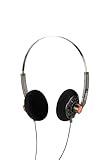
わたくしの一押しは Moondrop Old Fashioned だ。小型ポータブル・軽量・開放型レトロオンイヤーで、40mmダイナミックドライバー搭載・0.78mm 2pin の着脱式ケーブルで3.5mm接続。Moondropというメーカーは中華オーディオ系で評価が積み上がっているブランドで、価格と音のバランスがいい。MacBookに付属しているヘッドフォンジャックに直挿しで使える。
開放型なので外音が漏れる弱点はある (静かなカフェ編集には向かない・自宅編集向き)。逆に言えば、家の机の前で落ち着いて編集する用途には、ぴったりの設計思想だ。
Moondrop Old Fashioned 小型ポータブル 有線ヘッドホン (軽量/開放型/40mmダイナミック/0.78mm 2pin/3.5mm)
4K編集にカラーキャリブレーションは必要か
ガチのカラーグレーディング (CMやドラマ) では必要だが、個人Vlogの範囲ならハードウェアキャリブレーションは必須ではない。BenQ PD2706U のようなDCI-P3 95%以上のモニターを工場出荷状態のまま使うだけで、ノート画面単体よりはるかに色が安定する。
入門段階で必要なのは「正しい色を出すこと」より、「家の編集環境とYouTubeで配信した後の色のズレを最小にすること」だ。これは外部モニターを足すだけで7割解決する。
USB-C 1本で電源と映像をまかなえるモニターの選び方
選定軸は3つだけでいい。
- USB-C PD (Power Delivery) 給電が60W以上 — MacBook Air M5 なら60Wで足りる・Pro M5なら90Wが安心
- DCI-P3 90%以上 — Vlog編集の色域基準
- 27インチ前後の4K — 1ピクセル単位の編集に有利
これを満たすモニターはBenQ・LG・Dell・EIZOから複数出ている。価格帯は5万円〜15万円。BenQ PD2706U はこの中で「クリエイター向け機能 (Display P3 95%・カスタム色モード) を重視した1台」という位置づけで、価格と性能のバランスが取れている。
これら周辺機器4点 (BenQ PD2706U / Anker HDMI / MX MASTER 4 / Moondrop Old Fashioned) は、本記事の主役 (MacBook M5) を補強する参考リンクとして位置づけている。MacBookと一緒に揃える必要はない・必要を感じた人だけ追加で検討すれば十分だ。
DJI Pocket 3 / Insta360 X5 を選ぶ人の編集環境 — スマホ完結という第3の選択肢
ここまでMacBook中心で書いてきたが、DJI Pocket 3 と Insta360 X5 は、スマホ・タブレット完結ワークフローが現実的に成立する数少ない撮影機材だ。
DJI Pocket 3 のスマホ完結ワークフロー
わたくしは DJI Osmo Pocket 3 を導入してから、外撮影が増えた。理由は単純で、本体が小さくて軽くて、何より気軽だからだ。
Pocket 3で撮った素材は、iPhoneに直接転送してLumaFusion (¥4,400 + Pro Bundle) で編集 → そのままYouTube直アップロードまで完結できる。前職時代に同じワークフローを案内したお客様が、「家のMacの前に座る時間が減った」と笑っていたのが印象に残っている。
DJI公式の DJI Mimoアプリは現在も提供されていて、Pocket 3 の制御と簡易編集まではこなせる。ただし本格編集はLumaFusionに移った方が圧倒的に快適だ。
旅先のホテルで撮ってその日のうちに30秒のショート動画を出すワークフローなら、Pocket 3 + iPhone + LumaFusion 3点だけで完結する。Macを持ち歩く必要がない。これは大きい。
詳しくは、ディズニーパークでのVlog運用ルールをまとめた記事もあるので参考にしてほしい (内部リンク: post 280)。
Pocket 3 の D-Log M はスマホで編集できますか
可能だ。LumaFusionはD-Log M用のLUTを当てたカラーグレーディングをiPhone上でできる。ただし、本格的な色補正をしたい場合は、PCに移してDaVinci Resolveで仕上げる方が階調の余裕が大きい。
Insta360 X5 の8K リフレームは、ノートPCで現実的か
X5の8K素材は、PCで Insta360 Studio (Mac/Win) を使ってリフレームするのが基本ワークフローだ。iPhone・iPadでも Insta360アプリでリフレームはできるが、8K のフル解像度を扱うのは MacBook Pro M5 + 外部モニター環境が一番ストレスがない。
X5を選ぶ人は、編集機にも投資して8Kの恩恵を最大限に受け取る前提で組むのが現実的だ。シーン別の使い分けと組み合わせは、別記事で詳しく書いている (内部リンク: post 2618)。
Pocket 3 と X5 の編集環境については、iPhoneで完結するか、MacBook Pro M5まで行くか、撮るカメラの個性で分かれる。中間の MacBook Air M5 でも回るが、X5の8Kリフレームに関しては Pro M5 を推奨したい。
編集ソフトの選び方 — Premiere Pro 月額からの移行先
正直に書く。わたくしは Premiere Pro を含む Adobe Creative Cloud のフルプランを契約していた時期があり、サブスク料金が気がつくと年間で十万円近く積み上がっていて、ある朝請求メールを見て手が止まった。
Premiere Pro 月額負担をどう減らすか、現実的な選択肢は3つだ。
- DaVinci Resolve (無料版・実用域) — 最も汎用性が高い・Win/Mac/Linux対応・BRAW/N-RAW対応
- Final Cut Pro (¥45,000 永久ライセンス・Mac専用) — 30日無料体験あり・買切のため長期で安い
- LumaFusion (¥4,400 買切 + Pro Bundle有料アドオン・iOS/iPadOS) — 出先速攻ワークフロー専用
(価格は2026年5月時点の各社公式情報。今後改定される可能性があるため判断時は最新を確認する。)
Adobe公式のPremiere Pro推奨環境では、4K HDR編集に16GB以上のRAMと専用GPUが推奨されている。同じスペックでDaVinci Resolveを動かしてもリソースに余裕が出る場面が多い (Adobeは色補正以外の総合機能が強く、その分メモリを使う傾向がある)。
Premiere Pro から DaVinci Resolve に移行するときの落とし穴
落とし穴を3つ書いておく。
- キーボードショートカットの差 — Premiere Proに慣れた指の動きが、DaVinciでは別キーに割り当てられている。最初の2週間は意識的にショートカット表を貼っておく必要がある
- マルチトラック編集の思想差 — Premiere Pro はタイムラインを上下にレイヤーで重ねる思想・DaVinciはノードベースのカラーグレーディングが強み。慣れるまで「同じ作業に時間がかかる」感覚が出る
- 書き出しプリセットの違い — YouTube向け4K H.264書き出しは両ソフトに用意されているが、デフォルト設定の最適化方向が違う。一度自分のYouTubeチャンネルに合わせて設定を作り直す必要がある
CapCut は商用Vlogで使えますか — 2026年規約
ここはセンシティブなので、現時点 (2026年5月) のCapCut利用規約を確認した上で判断することを強く推奨する。
過去に規約改定があり、無料版での商用利用に条件がついた経緯がある。最新の利用規約を確認せずに業務動画を量産すると、後から問題になる場合がある。商用Vlog (収益化YouTubeを含む) なら、規約が明確に商用OKなVLLO (¥2,440 買切・iOS) や LumaFusion (¥4,400 買切・iOS/iPadOS)、または Final Cut Pro / DaVinci Resolveを選ぶ方が安全だ。
VLLO は買切で月額負担がなく、商用利用が規約上明示的に許可されている。スマホ単独編集の選択肢としては最有力候補のひとつだ。
ストレージとSDカードはどう揃えるか
編集機材の話で意外と見落とされるのが、ストレージだ。
4K 編集に必要な外付けSSD速度
最低ラインは read 540MB/s 以上 (USB 3.2 Gen 2)・推奨は 1,000MB/s 以上 (Thunderbolt 3 / USB4) だ。
| 用途 | 推奨速度 | インターフェース | 容量目安 |
|---|---|---|---|
| iPhone HEVC / α7C II XAVC HS 中心 | 540MB/s 以上 | USB 3.2 Gen 2 | 1TB |
| BMPCC4K BRAW / Nikon Zf N-RAW | 1,000MB/s 以上 | Thunderbolt 3 / USB4 | 2-4TB |
| Insta360 X5 8K 編集 | 1,000MB/s 以上 | Thunderbolt 3 / USB4 | 2TB |
候補としては Samsung T9 / SanDisk Extreme Pro Portable SSD V2 / OWC Envoy Pro SX あたりが定番だ。価格は容量と速度で2-5万円帯。
撮影用SDカードと編集用SSDは別物
ここを混同すると痛い目に遭う。SDカードはカメラ内記録用・SSDは編集機との接続用。SDカードからSSDに撮影直後にコピーして、編集はSSD上で行う。SDカードを直接編集機に挿しっぱなしで作業すると、転送速度が足を引っ張る。
内部SSD最低容量の現実値
MacBook Air M5 / MacBook Pro M5 の内蔵SSDは、最低でも512GBを推奨したい。前職時代に「256GBで足りる」と言って買って、3ヶ月で満杯になって相談に来たお客様を何人も見てきた。動画編集機材としての MacBook の内蔵256GBは、ほぼ確実に足りない。
予算が許すなら MacBook Pro M5 は 1TB、MacBook Air M5 は 512GB がVlogerにとってのスタートラインだと思う。
バックアップワークフロー (3-2-1 ルール簡単版)
3-2-1 ルールはデータ保護の業界標準だ。簡単に書くと、
- 3つのコピー (オリジナル + バックアップ2本)
- 2種類のメディア (SSDとHDDなど別種)
- 1つはオフサイト (クラウドや遠隔地)
Vloger個人の場合は、編集機SSD + バックアップHDD + クラウド (iCloud / Google Drive / Backblaze) の3点で簡易的に成立する。
4K Vlog編集にRAIDは必要か
個人Vloger範囲では基本的に不要。RAIDが必要になるのは、月に複数本の4K長尺案件をクライアントワークでこなす段階からだ。それまではバックアップHDDで十分にカバーできる。
外付けHDDで4K編集は可能か
正直に書く。4K 8bit素材のカット編集だけなら外付けHDDでも回ることはある。ただしマルチトラック・カラーグレーディング・10bit以上の素材になると、HDDの読み出し速度では再生がコマ落ちする。HDDはバックアップ用、編集はSSD、と用途を分けるのが無難だ。
撮影用SDカードについては、別記事 (post 2611) で値上がり問題を扱ったが、執筆時点 (2026年5月) で再確認の必要がある情報も含まれる。最新の店頭価格はその都度ご自身で確認することを推奨する。
わたくしの判定 — 撮るカメラから逆算した編集機材セット
ここまでの内容を、4タイプに整理する。自分がどこに当てはまるか、表で照らしてほしい。
| タイプ | 撮影機材 | 推奨編集機 | 推奨ソフト | 外付けSSD | 外部モニター |
|---|---|---|---|---|---|
| A. 旅Vlogger | iPhone + DJI Pocket 3 | MacBook Air M5 16GB/512GB | LumaFusion + iMovie | 不要 (内蔵で実用) | 不要 |
| B. 週末Vlogger | α7C II / Nikon Zf (H.265) | MacBook Air M5 16GB/512GB or MacBook Pro M5 16GB/1TB | DaVinci Resolve 無料版 | 1TB / 540MB/s 以上 | あれば便利 |
| C. 本格・クライアント | BMPCC4K / Nikon Zf N-RAW | MacBook Pro M5 16GB/1TB | DaVinci Resolve Studio (¥45,000) | 2TB / 1,000MB/s 以上 (Thunderbolt 3) | BenQ PD2706U 推奨 |
| D. 360°中心 | Insta360 X5 / GoPro系 | MacBook Pro M5 16GB/1TB | Insta360 Studio + DaVinci Resolve | 2TB / 1,000MB/s 以上 | あれば便利 |
迷ったら、タイプAから始めて、撮るカメラが変わるタイミングで一段ずつ上げていく。これが結果的に一番安く、一番続く道だと思っている。
わたくしの場合は、Aから始まって、Pocket 3 でB寄りになり、Nikon Zf を持ってからCの一歩手前まで来た。BMPCC4Kを持っていた時期はCのど真ん中で、結果的に売却してまたCの一歩手前に戻った。同じ機材を一生持つ必要はない。撮りたいものが変わったら、編集機材も変わっていい。
「いいものを紹介して背中を押す」という記事のスタンスを最後にもう一度書いておく。MacBook Air M5 もMacBook Pro M5 も、それぞれの位置にいる人にとって本当にいい機材だ。買ったその日から確実に編集体験が一段上がる。それは保証する。
ただし、買えば自動的にVlogが上手くなるわけではない。これは正直なところ、機材の話をするどんな記事にも共通する真実だ。買うことで生まれる変化は、「編集に向き合う心理コストが下がる」こと。それだけだ。あとは撮ることと編集することを続けるしかない。
撮ることと編集することを続けたい人と、わたくしは並走したい。それがこのvlog-life-people.comの軸になっている。「美しい景色を、みんなに」というタグラインを、機材を通じて少しでも実現できたら、それで十分だ。
Apple MacBook Air M5 13.6インチ (16GB/512GB SSD・スカイブルー・日本語キーボード・2026)
Apple MacBook Pro M5 14.2インチ (10コアCPU/10コアGPU/16GB/1TB SSD・シルバー・2025)
FAQ
Q. iMovieで4K Vlog編集はできますか
A. 4K 60p再生は可能です。ただし10bit 4:2:2素材の色補正・マルチトラック編集・プロキシ非対応の3点で限界が来ます。8bitのHEVC素材 (iPhone等) のカット編集中心であればiMovieで実用域です。
Q. MacBook Air M5 と MacBook Pro M5 はどちらがVlog編集向きですか
A. 旅・週末Vloggerは MacBook Air M5・クライアントワークが多い人や BMPCC4K BRAW・Nikon Zf N-RAW を扱う人は MacBook Pro M5 を推奨します。Air M5 は1.24kgで持ち運べる軽さ、Pro M5 はファン搭載で長時間レンダーに強いという違いです。
Q. DaVinci Resolve 無料版で α7C II の10bit 4:2:2 は編集できますか
A. 編集可能です。ただし最終書き出しでH.265エンコードを使う場合、無料版では制限がかかる場面があります。4K H.264書き出しなら無料版で実用域・H.265を多用するならStudio版 (¥45,000買切) を推奨します。
Q. Mac mini M4 や Mac Studio は推奨しないのですか
A. 2026年5月時点で世界的に品薄のため、本記事では推奨機種から外しています。買えるタイミングで戻れば、外部モニター運用と組み合わせる据え置き機としては第一候補に戻ると考えています。
Q. iPad Pro M4 + LumaFusion で本格的なVlog編集はできますか
A. 4K 30p までの 8bit / 10bit 4:2:2 素材なら現実的です。ただし Insta360 X5の8Kリフレーム・Nikon Zf のN-RAW編集は iPad Pro では現実的ではありません。MacBook Pro M5 の方が向いています。
Q. CapCut は商用Vlogで使えますか
A. 2026年5月時点の利用規約には商用利用の条件がありますので、最新の利用規約をご自身で確認することを強く推奨します。商用利用が明示的に許可されている VLLO (¥2,440買切・iOS) や LumaFusion (¥4,400買切・iOS/iPadOS) を選ぶ方が安全です。
Q. 4K編集に外部モニターは必要ですか
A. 必須ではありませんが、強く推奨します。ノート画面単体でカラーグレーディングを完結させると、別のモニターやYouTube配信後で色が大きくズレる場面があります。BenQ PD2706U のようなDCI-P3 95%以上のモニターを足すだけで色のズレが大きく減ります。
Q. Premiere Pro 月額負担を減らす方法はありますか
A. 3つの移行先があります。①DaVinci Resolve 無料版 (汎用性最強)、②Final Cut Pro ¥45,000買切 (Mac専用・買切のため長期で安い)、③LumaFusion ¥4,400買切+Pro Bundle (iOS/iPadOS・出先速攻編集向け)。自分の主な編集スタイルで選ぶのが結果的に一番無駄が少ないです。
(本記事は2026年5月時点の各社公式仕様・利用規約および実勢価格を参考に整理した。仕様・規約・価格は今後変動するため、購入や移行の判断時には公式の最新情報を確認することを推奨する。)
コメント